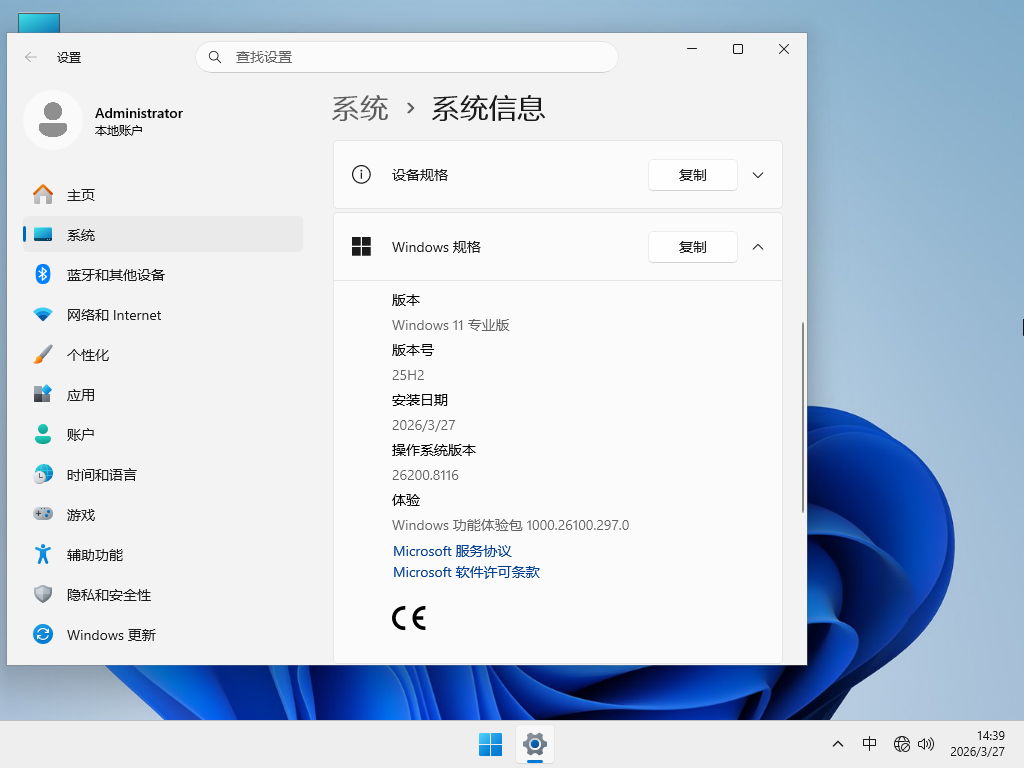
【三月最新】Windows11 25H2 X64 专业版 V26200.8116
 无插件
无插件
 360 √
360 √
 腾讯 √
腾讯 √
 金山 √
金山 √
 瑞星 √
瑞星 √

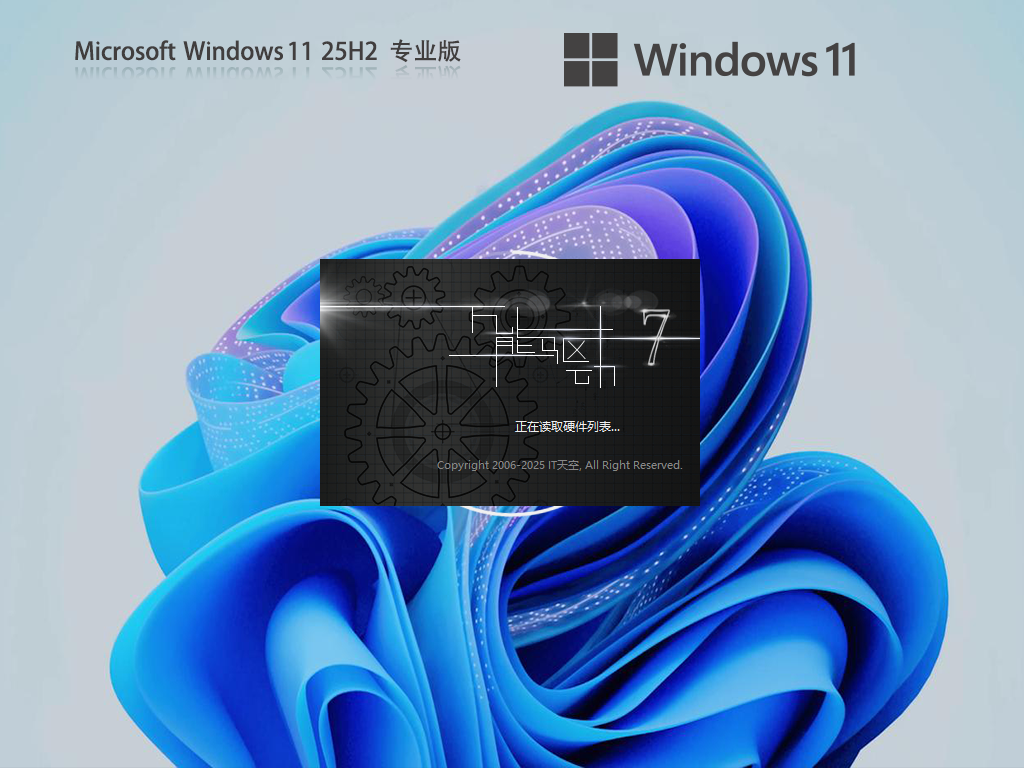
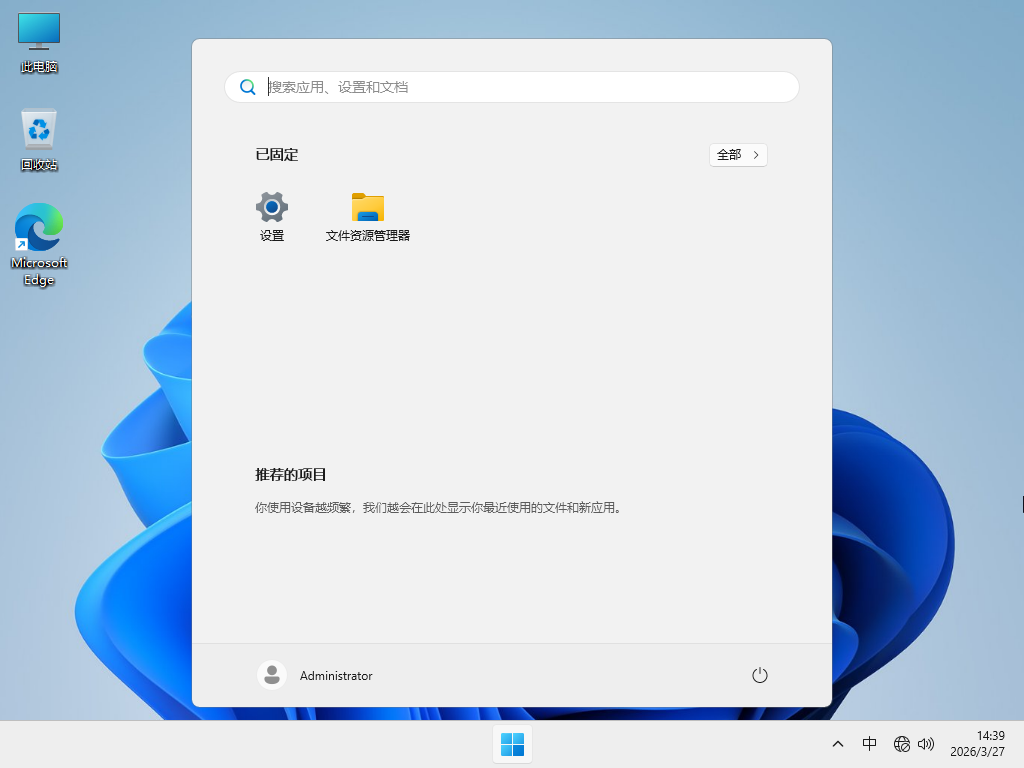
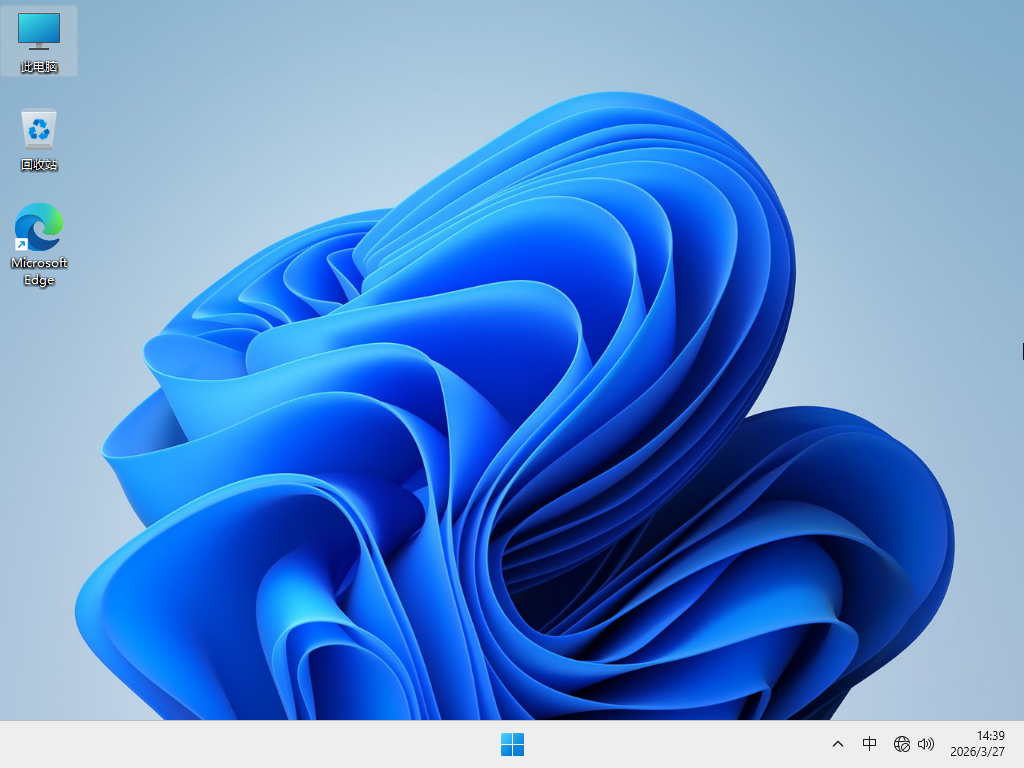
Windows11 25H2 26200.8116 X64 专业版是是通过安装 KB5079391 可选更新补丁而来,本次更新不仅改进了“讲述人”中的“自然语音”体验,而且引入了更简洁、现代的触控笔设置体验。支持一键硬盘安装方法,安装过程简单快捷,无需等待太多时间。
注:如使用U盘启动工具安装建议使用系统之家装机大师,能有效降低安装过程中蓝屏错误的发生概率。
更新日志
讲述人功能接入 Copilot:讲述人功能现已在所有 Windows 11 设备上实现 Copilot 集成。在 Copilot+ PC 上,“讲述人”现在能够提供更丰富的图像描述。用户可使用“讲述人键 + Ctrl + D”描述当前焦点所在的图像,或使用“讲述人键 + Ctrl + S”描述整个屏幕(Caps Lock 和 Insert 键默认用作讲述人键)。对于支持 Copilot 的用户来说,系统此时会打开 Copilot 并准备好图像,允许用户输入提示词以获取更详细的描述。需要注意的是,图像仅在用户选择描述后才会被分享。在 Copilot+ PC 上,该功能支持即时、设备端的图像描述,并设有“向 Copilot 询问更多细节”的选项(此功能在欧洲经济区暂不可用)。
智能应用控制(SAC)开关优化:用户现在无需重新安装系统即可启用或禁用智能应用控制功能。该功能旨在帮助阻止不受信任或具有潜在威胁的应用运行。用户可前往“设置”>“Windows 安全中心”>“应用和浏览器控制”>“智能应用控制设置”中进行调整。
“关于”页面体验升级:系统“设置”中的“关于”页面(位于“设置”>“系统”>“关于”)得到了改进,提供了更清晰的结构和更直观的体验。现在,Win11 设备规格信息显示更明确,并且可以更便捷地跳转至相关的设置,包括快速访问“存储”设置。
设置主页新增设备信息卡:在“设置”主页上,新增了设备信息卡片,简化了关键设备规格的展示,并提升了从主页卡片到“设置”>“系统”>“关于”页面的信息一致性,使用户能更快速、轻松地了解设备信息(注:此功能的具体可用性因设备和市场地区而异)。
账户设置改进:Microsoft 365 家庭版订阅用户现在可以直接从“设置”>“账户”中升级到不同的 Microsoft 365 套餐。用户可通过关闭“设置”中的“推荐内容”来移除该升级选项。此外,“设置”>“账户”>“其他用户”中的对话框设计也进行了现代化更新,以匹配 Win11 外观并支持深色模式。
输入体验优化:Windows 引入了更简洁、现代的触控笔设置体验。用户现在可以选择“与 Copilot 键相同”的新选项,允许触控笔的尾部按钮打开与 Copilot 键相同的应用程序。
文件管理器改进:本次更新提升了从互联网下载文件的“解除锁定”功能可靠性,以便在文件管理器中预览文件。同时,现在在文件管理器中对文件重命名时,可以使用语音键入功能(Windows 键 + H)。此外,在文件夹的“高级安全设置”窗口中,用户现在可以按“主体”对权限条目进行排序。
显示与续航增强:显示器现在可以显示高于 1000 Hz 的刷新率。在使用原生 USB4 显示器连接时,电脑在睡眠状态下,USB 控制器能够进入最低功耗水平,从而节省电池电量。此外,此次更新还提升了从睡眠状态唤醒后的屏幕自动旋转可靠性,并改进了对带有不兼容 DisplayID 2.0 模块的显示器的 HDR 可靠性。
其他功能与修复:
打印功能对打印机连接的最低基线支持更新至 Windows 10 1607 版 / Windows Server 2016(内部版本 14393)。
改进了部分设备上 Windows Hello 指纹识别的可靠性。
提升了在安全模式下加载任务栏组件的可靠性。
优化了在英语环境下使用语音访问功能时对数字的检测和书写。
提升了在 JSON 文件中存在桌面应用链接时,通过组策略应用开始菜单布局的可靠性。
远程桌面相关的 PowerShell 命令 Set-RDSessionCollectionConfiguration 现在能正确识别 DisableSeamlessLanguageBar 参数。
改进了在应用程序初始化未提供长消息缓冲区时,对短 MIDI 消息的处理。
移除了运行 sfc /scannow 时可能意外出现的无关错误信息。
此外,本次更新在“正常推送”部分也包含以下质量改进:
改进了“讲述人”中的“自然语音”体验,并使其设置过程更可靠。
提升了在 ARM64 设备上运行 x64 应用时,Windows 恢复环境的稳定性,确保这些应用能够更流畅、更如预期地响应。
系统配置要求
1. 处理器:2 个或更多核心,1 GHz 64位处理器。
2. 内存:8 GB。
3. 显卡:兼容 DirectX 12 或更高版本的显卡,支持 WDDM 2.0 驱动程序。
4. 硬盘可用空间:80 GB 以上(主分区 NTFS 格式)。
5. 显示器:要求分辨率在 1024 × 768 像素及以上,或可支持触摸技术的显示设备。
安装方法
系统之家提供两种安装方法,如果你原来的电脑系统可以正常启动并能够正常上网,小编推荐您使用最为简单的安装方法:本地硬盘一键安装。
如果硬盘安装失败,或者您的电脑已经是开不了机、卡在欢迎界面、进不去桌面、蓝屏等情况就需要选择第二种方法:U盘重装系统。
在安装系统前请注意备份C盘(系统盘)上的重要数据,系统重装会重置C盘(系统盘),建议提前转移个人资料并备份硬件驱动。硬盘安装前,建议先制作U盘启动工具。
一. 硬盘一键安装(注:禁止插入U盘)
先下载本站系统iso文件,并把iso文件解压到D盘或者其他盘,切记不能解压在桌面或解压在C盘。
关闭电脑中的各种杀毒软件,否则容易出现安装失败,双击【硬盘安装器(推荐).exe】。

点击【立即重装】,全程自动安装,无需人工干预,整个安装过程大概5-20分钟。

二. U盘重装系统
U盘启动工具安装:U盘重装win11系统教程
感谢您选择系统之家系统,安装过程中如有任何问题,请加QQ群:472493674 及时联系我们客服。
小编推荐
1. 如果你是日常工作学习使用,家庭版是大部分电脑出厂预装的系统,可以满足你的日常使用需求,推荐你下载:Windows11 25H2 中文家庭版(前往下载)
2. 真正纯净的 Windows11 专业版系统,安装完成以后不捆绑软件,系统占用小,推荐你下载:Windows11 25H2 纯净专业版系统(前往下载)
3. 拥有超强的性能,专为“干重活”的专业用户设计(例如 CAD、动画、媒体制作者、图形设计团队等等),推荐你下载:Windows11 25H2 专业工作站版(前往下载)
免责条款
本Windows系统及软件版权属各自产权人所有,只可用于个人研究交流使用,不得用于商业用途,且系统制作者不承担任何技术及版权问题,请在试用后24小时内删除。如果您觉得满意,请购买正版!
下载地址
常见问题
猜你还需安装这些软件


大家正在下


