如何在WIN7系统下设置ADSL宽带连接
对于刚刚下载大地系统win7系统的用户来说,若你想要上网,却不知道宽带连接在哪里,并且要如何设置。此时,你要如何是好呢?在这里小编给你讲解一下,如何在WIN7系统下设置ADSL宽带连接。
在win7系统建立ADSL宽带连接,需要如下几步,很简单的几个步骤,就能完成:

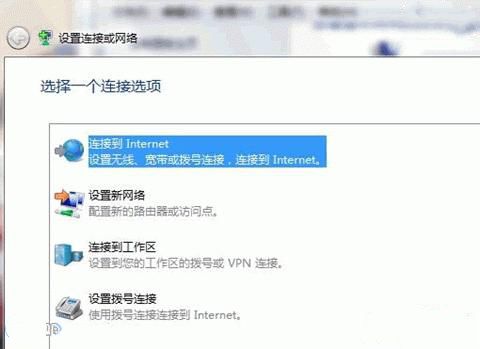
1、首先建立宽带连接,WIN7和XP一样,在“网络”右键属性或“IE” “连接”的Internet选项中都可以建立。


2、

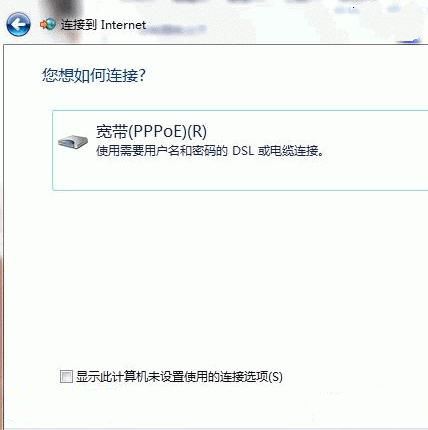
3、点击网络邻居的“连接到Internet”或IE的Internet选项“添加”你便看到


4、点击 宽带(PPPoE)(R)
如果你这时填入用户名和密码最好钩上“记得此密码”
到这里建立连接已经完成了,你点击连接就可以连接到ADSL网络了。


5、得在XP时候到最后这一步还有一个选项就是在桌面建立一个宽带连接快捷方式,这里却没有了。我们想要在桌面快速连接,就要自己建立一个了。当然你可以在桌面右下角的网络图标点左键
这时你就可以看到宽带连接了。


6、你可以在“网络”右键属性


7、进入左上角“更改适配器设置”
看到宽带连接了吧,你可以直接鼠标按住左键或右键都可以把拉拽它到桌面。
相关文章
- win7关闭触摸板如何操作 win7关闭触摸板操作方法
- win7密码忘记如何解除开机密码 win7密码忘记如何解除开机密码方法介绍
- win7系统格式化还原如何操作 win7系统格式化还原操作方法介绍
- win7恢复系统初始状态如何操作 win7恢复系统初始状态方法介绍
- win7如何隐藏分区 win7隐藏分区方法介绍
- win7如何隐藏c盘 win7隐藏c盘方法分享
- win7回收站路径如何更改 win7回收站路径更改教程
- 电脑如何重装系统win7 电脑如何重装系统win7方法介绍
- win7如何连接WiFi win7如何连接WiFi方法介绍
- win7副本不是正版如何恢复 win7副本不是正版如何恢复方法介绍
- windows7如何调整显示器颜色 windows7调整显示器颜色操作步骤
- windows7颜色质量如何设置 windows7颜色质量设置教程
- win7如何进去bios设置 win7如何进去bios设置方法介绍
- windows7如何禁用usb存储 windows7禁用usb存储操作步骤
- windows7本地连接禁用后如何打开 windows7本地连接禁用后如何恢复
- windows7照片查看器如何更新 windows7照片查看器更新教程
热门教程
Edge浏览器怎么卸载?完全卸载Edge浏览器的两种方法
2Win11专业版激活密钥KEY/序列号(100%有效激活)
3电脑出现百度网盘同步空间怎么删除?四种方法轻松解决!
4Win11激活密钥_最新Windows11产品密钥分享
5微软官方 Win11激活密钥 神KEY (可激活所有版本)
6win11的wifi功能突然消失了怎么解决?win11的wifi功能突然消失的解决方法
7Win11任务栏为什么消失了?Win11任务栏消失的解决方法
8Win10共享文件夹无法访问怎么办?Win10共享文件夹无法访问的解决方法
9Win11正式版激活密钥_永久激活产品密钥
10Win11激活工具 Win11永久激活工具 v23.1.0
装机必备 更多+


重装教程
大家都在看
电脑教程专题 更多+
