win7局域网共享怎么设置
有很多使用win7系统的小伙伴不知道win7局域网共享怎么设置?其实设置很简单,还可以变大哦,下面小编就给大家带来了win7局域网共享设置教程。想了解的小伙伴快点来看看吧。
win7局域网共享怎么设置
双击打开桌面上的“网络”图标,按照下图的步骤进行设置

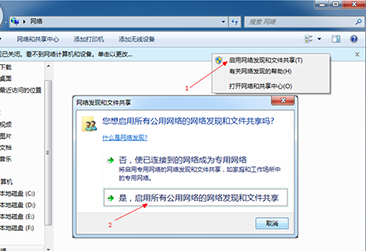
局域网共享电脑图解1
右键打开“计算机”的“管理”。按照下图的步骤进行设置

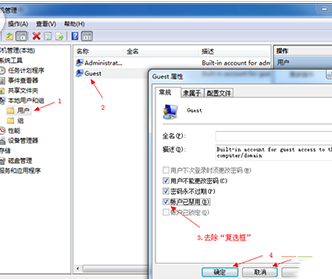
设置共享电脑图解2
运行“组策略”,命令是:secpol.msc

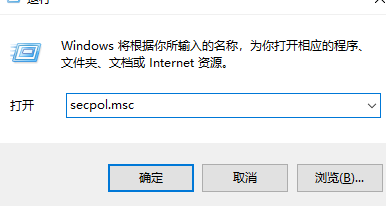
局域网电脑图解3
删除“拒绝从网络访问这台计算机”里面的“Guest”也就是来宾用户

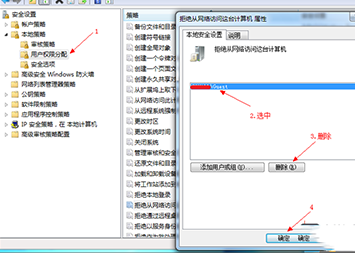
局域网电脑图解4
网络访问类型改成“仅来宾-对本地用户进行身份验证,其身份为来宾”

找到想要共享的文件夹,按照下图的步骤进行

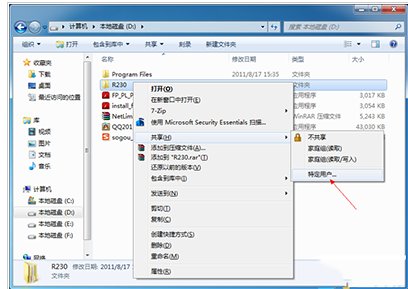
局域网电脑图解6
点击:继续。

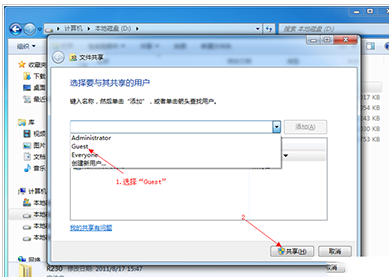
局域网电脑图解7
点击:完成

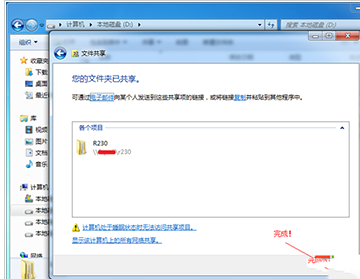
设置共享电脑图解8
热门教程
Edge浏览器怎么卸载?完全卸载Edge浏览器的两种方法
2Win11专业版激活密钥KEY/序列号(100%有效激活)
3电脑出现百度网盘同步空间怎么删除?四种方法轻松解决!
4Win11激活密钥_最新Windows11产品密钥分享
5微软官方 Win11激活密钥 神KEY (可激活所有版本)
6win11的wifi功能突然消失了怎么解决?win11的wifi功能突然消失的解决方法
7Win11任务栏为什么消失了?Win11任务栏消失的解决方法
8Win10共享文件夹无法访问怎么办?Win10共享文件夹无法访问的解决方法
9Win11正式版激活密钥_永久激活产品密钥
10Win11激活工具 Win11永久激活工具 v23.1.0
装机必备 更多+


重装教程
大家都在看
电脑教程专题 更多+
