win7无线网络连接不见了怎么办
有很多使用win7系统的小伙伴不知道win7无线网络连接不见了怎么办?只是单纯的图标不见了还是很好解决的。今天小编就给大家带来了win7无线网络连接图标不见了图文教程。想了解的小伙伴快点来看看吧。
win7无线网络连接不见了怎么办
1.进入Win7系统,在任务栏右下角点击开始按钮,选择控制面板。如图一

2.打开控制面板之后,找到并打开“网络和共享中心”这个选项。如图二

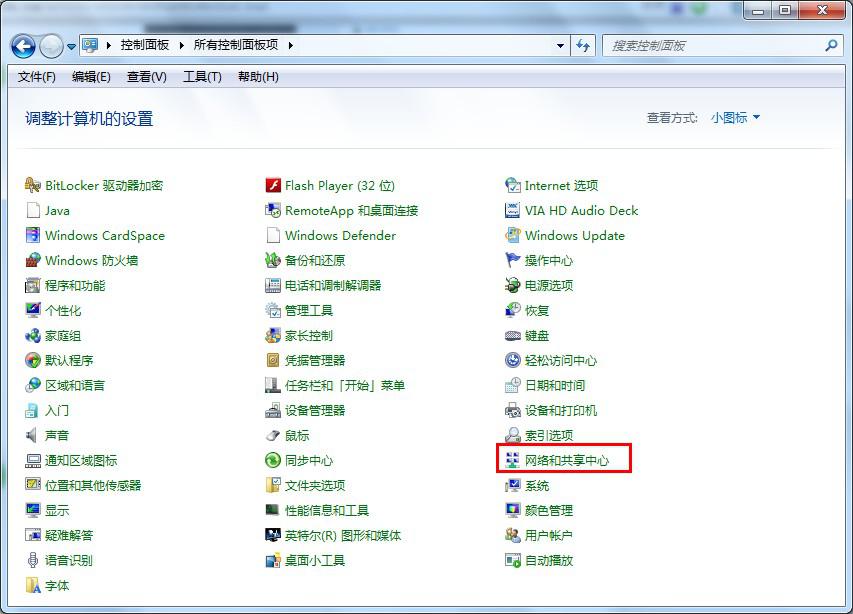
图二
3.打开网络和共享中心窗口中,选择“设置新的连接或网络”。如图三

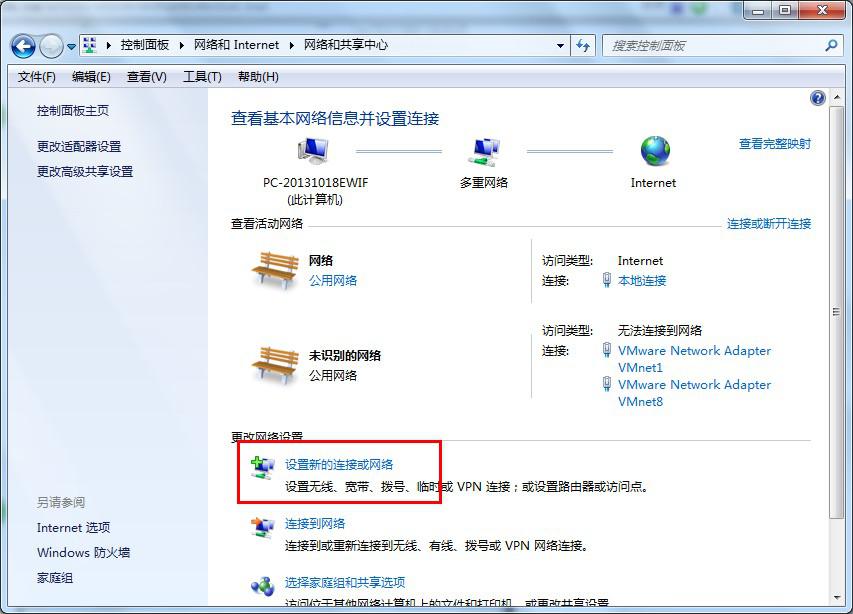
图三
4.这里选择“否”创建新连接,从这步开始win7系统无线网络连接设置就正式开始了。如图四

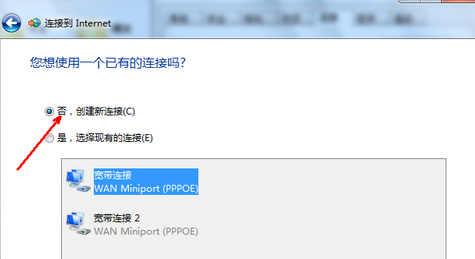
图四
5.在连接方式窗口,我们选择使用无线进行连接,点击进入下一步。如图五

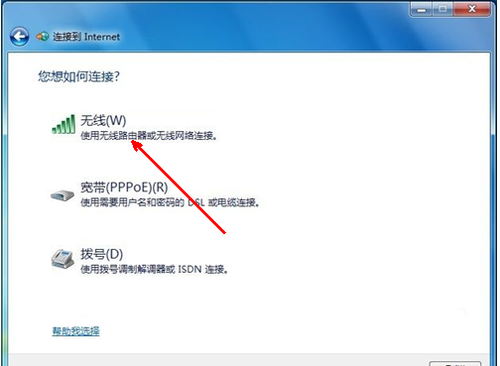
图五
6.这样win7系统无线网络连接设置基本完成,接下来我们只要设置您的网络名称和密钥就可以了。我们回到桌面,在任务栏右下角打开无线网络连接。在弹出的窗口中输入您的网络名和密钥即可。如图六

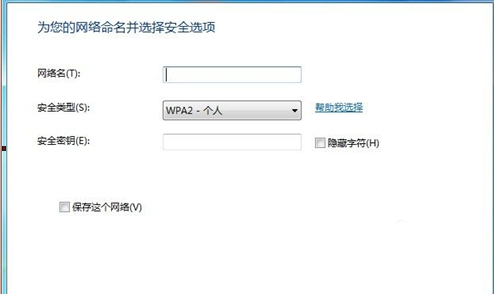
图六
7.网络名和密钥设置完成后,win7系统无线网络连接设置就完成了。此时我们查看打开系统托盘处的网络图标就会发现网络已经连接,可以正常上网了。如图七

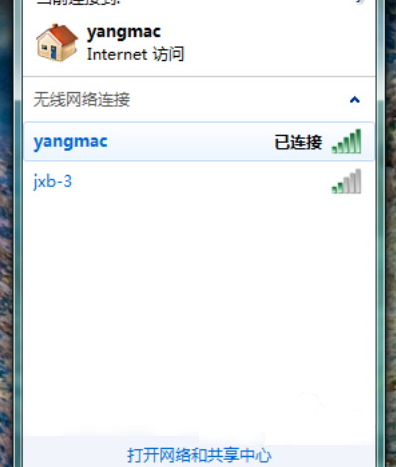
图七
热门教程
Edge浏览器怎么卸载?完全卸载Edge浏览器的两种方法
2Win11专业版激活密钥KEY/序列号(100%有效激活)
3电脑出现百度网盘同步空间怎么删除?四种方法轻松解决!
4Win11激活密钥_最新Windows11产品密钥分享
5微软官方 Win11激活密钥 神KEY (可激活所有版本)
6win11的wifi功能突然消失了怎么解决?win11的wifi功能突然消失的解决方法
7Win11任务栏为什么消失了?Win11任务栏消失的解决方法
8Win10共享文件夹无法访问怎么办?Win10共享文件夹无法访问的解决方法
9Win11正式版激活密钥_永久激活产品密钥
10Win11激活工具 Win11永久激活工具 v23.1.0
装机必备 更多+


重装教程
大家都在看
电脑教程专题 更多+
