Win10系统字体大小调整方法
在使用windows10电脑的时候有用户觉得当前电脑显示的系统字体太大或者是太小,因此想要对系统字体大小进行调整,这需要怎么操作呢?下面小编就给大家介绍下win10系统修改字体大小的操作方法吧,需要的用户一起来看看吧。
Win10系统字体大小调整方法
1、先打开开始菜单,选择【设置】,在windows设置界面点击【系统】

2、接着在显示选项卡右侧找到【缩放与布局】下方的【文本与应用项目大小】

3、点击【文本与应用项目大小】下拉框可以设置字体大小,有【100%、125%、150%、170%】四个选项

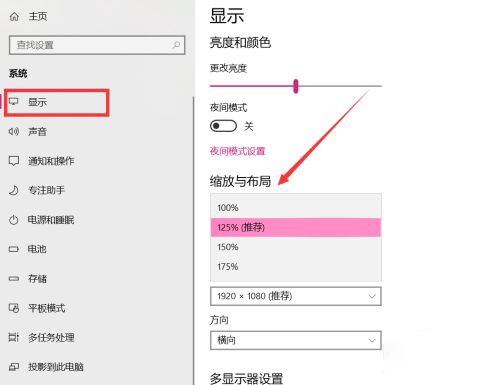
注意:设置完后应用的图标大小也会改变。
4、另外还可以点击下方的【高级缩放设置】

5、在打开的界面中输入自定义字体大小数值,再点击【应用】即可

以上就是小编给大家分享的Win10系统字体大小调整方法的全部内容,想要了解更多内容,请关注本站,小编会持续为大家更新更多相关攻略。
热门教程
Edge浏览器怎么卸载?完全卸载Edge浏览器的两种方法
2Win11专业版激活密钥KEY/序列号(100%有效激活)
3电脑出现百度网盘同步空间怎么删除?四种方法轻松解决!
4Win11激活密钥_最新Windows11产品密钥分享
5微软官方 Win11激活密钥 神KEY (可激活所有版本)
6win11的wifi功能突然消失了怎么解决?win11的wifi功能突然消失的解决方法
7Win11任务栏为什么消失了?Win11任务栏消失的解决方法
8Win10共享文件夹无法访问怎么办?Win10共享文件夹无法访问的解决方法
9Win11正式版激活密钥_永久激活产品密钥
10Win11激活工具 Win11永久激活工具 v23.1.0
装机必备 更多+


重装教程
大家都在看
电脑教程专题 更多+
