更改电脑默认储存路径 win11默认储存位置更改方法
使用win11系统如何更改默认储存路径呢?下面小编就来给大家讲一下如何操作!
操作方法
单击“开始”并从“开始”菜单中选择“设置”,打开“设置”应用程序。
导航到系统 》 存储 》 高级存储设置。
选择“新内容的保存位置”。
打开的页面显示用于保存以下内容类型的默认保存目录的选项:
新应用。
新文件。
新的音乐。
新照片和视频。
新电影和电视节目。
离线地图。
默认选择 c: 驱动器。您可以将其更改为当前连接到 PC 的任何其他驱动器。请注意,如果您删除可移动的驱动器,文件可能会变得不可用。根据经验,建议只选择永久连接到系统的驱动器。

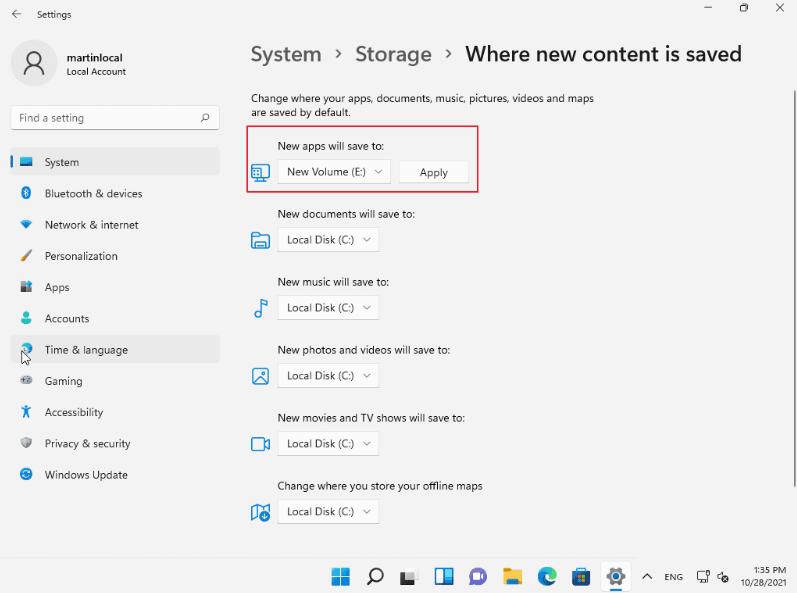
切换驱动器后选择应用按钮以将新驱动器设置为新文件的默认保存位置。
注意:Windows 将在所选驱动器的根目录上创建一个新的用户名文件夹。新的默认文件夹是该文件夹的子文件夹。如果用户 Martin 将默认的 New Documents 文件夹移动到驱动器 d:,则从那一刻起,文件将保存到 d:/Martin/Documents/。
如果您检查支持的内容类型列表,您会注意到未列出下载文件夹。Windows 11 和以前版本的 Windows 也支持下载文件夹和其他默认文件夹(如文档、音乐或照片)的不同系统。该选项在“设置”应用程序中不可用。
这是如何完成的:
在设备上打开文件资源管理器。
在左侧边栏中找到快速访问文件夹。如果您没有看到这些,请展开这台电脑。
右键单击下载(或显示在那里的任何其他文件夹)并选择属性。
切换到位置选项卡。
将当前位置的路径,例如 c:/users/martinlocal/Downloads 更改为 d:/downloads/。
如果目标文件夹不存在,Windows 11 会提示您。您需要创建它。
移动按钮将文件夹的所有现有文件移动到您指定的位置。如果您不使用它,所有现有文件和文件夹将保留在默认位置。
您可以对所有内容类型重复该过程,例如文档或视频。还有一个恢复默认值按钮,无需手动输入即可恢复默认位置。
这种方法的主要优点是您可以手动指定新的目标驱动器和文件夹。
以上就是win11默认储存位置更改方法了,如果你有其他问题可以给我们留言,我们将尽快为你解答!更多精彩内容敬请关注本站!
相关文章
- Win11磁盘不显示内存怎么办?Win11磁盘不显示内存的解决方法
- Windows11恢复分区怎么删除?Win11删除恢复分区的方法
- 怎么删除新加的磁盘?Win11删除磁盘分区的方法
- win11系统edge不兼容网银怎么办?新版edge不支持网银解决办法
- Win11打游戏声音发闷怎么办?Win11打游戏声音发闷的解决方法
- Win11无法切换输入法怎么办?Win11无法切换输入法的解决方法
- Win11安卓应用卡顿怎么办?Win11安卓应用卡顿的解决方法
- Win11哪个版本最好用?好用的Win11系统推荐
- Win11怎么卸载补丁KB5014697? Win11卸载补丁KB5014697的方法
- Win11语音识别怎么开?Win11开启语音识别功能的方法
- Win11开始菜单右键空白?Win11开始菜单右键没反应解决方法
- Win11录屏数据保存在哪里?Win11录屏数据保存的位置
- Win11无法删除文件夹怎么办?Win11无法删除文件夹的解决方法
- Win11提示Windows无法访问指定设备路径或文件的三种解决方法
- Win11隐藏的文件怎么能找到?怎样才能找到隐藏的文件?
- Win11无法使用动态壁纸怎么办?Win11用不了动态壁纸的解决方法
热门教程
Edge浏览器怎么卸载?完全卸载Edge浏览器的两种方法
2Win11专业版激活密钥KEY/序列号(100%有效激活)
3电脑出现百度网盘同步空间怎么删除?四种方法轻松解决!
4Win11激活密钥_最新Windows11产品密钥分享
5微软官方 Win11激活密钥 神KEY (可激活所有版本)
6win11的wifi功能突然消失了怎么解决?win11的wifi功能突然消失的解决方法
7Win11任务栏为什么消失了?Win11任务栏消失的解决方法
8Win10共享文件夹无法访问怎么办?Win10共享文件夹无法访问的解决方法
9Win11正式版激活密钥_永久激活产品密钥
10Win11激活工具 Win11永久激活工具 v23.1.0
装机必备 更多+


重装教程
大家都在看
电脑教程专题 更多+
